

덕규의 아즈카반
Mac 환경에서 Linux 설치하기 본문
기본 환경 설정
Apple M4 Pro
VMware Fusion 13
Rocky Linux v8.10 Minimal ISO (aarch)
VM Spec:
- CPU: 2 cores
- Memory: 2 GB
- Storage: 20 GB
- Boot Mode: UEFI (Secure Boot disabled)
VMware Fusion 설치하기
https://seaotter.tistory.com/178
( VMware Fusion 설치에 대한 자세한 내용, Ubuntu Linux 설치는 여기 참고 )
Rocky Linux 이미지 다운
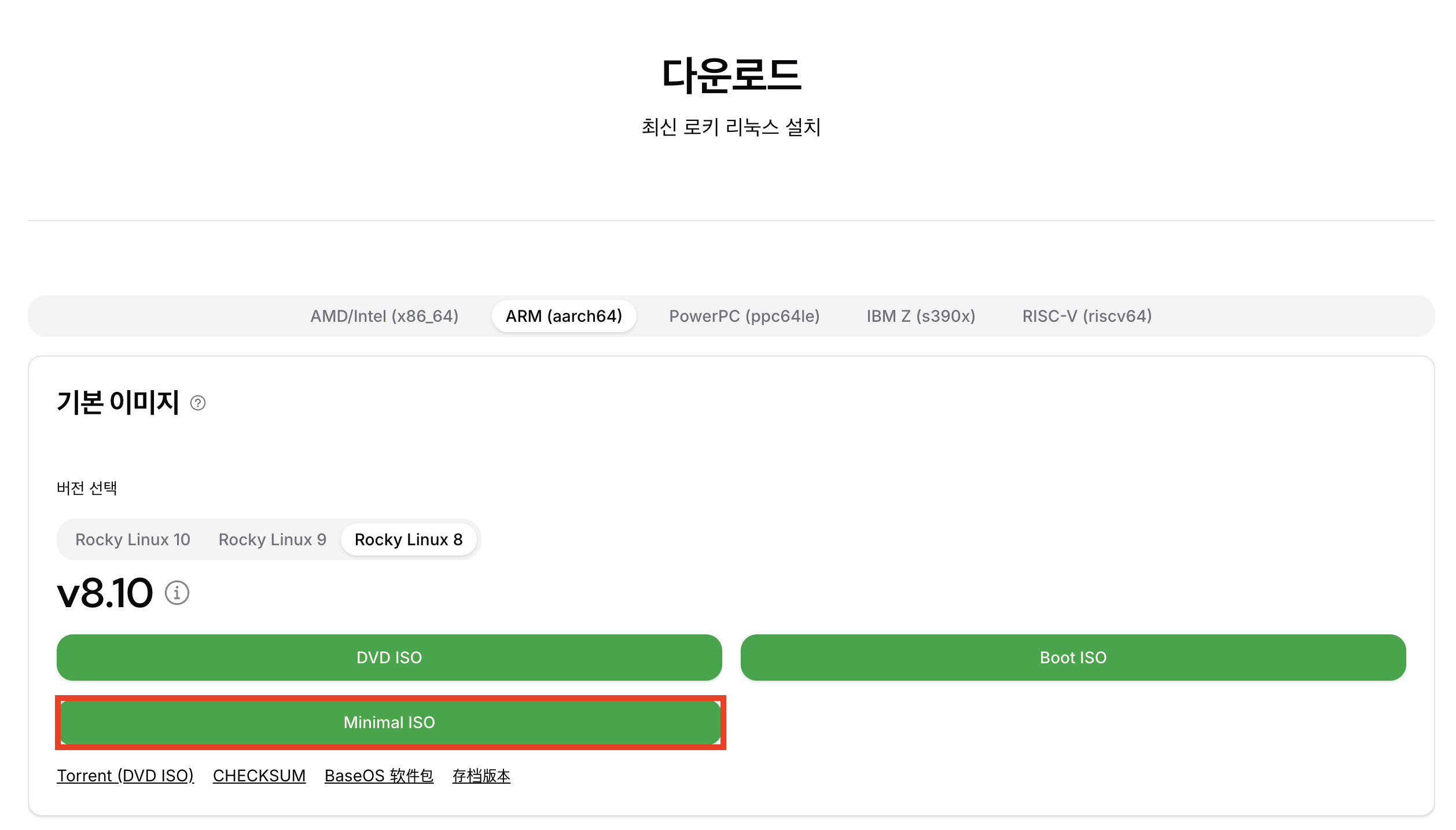
https://rockylinux.org/ko-KR/download
Rocky Linux 이미지 다운 링크, 안정적 운영 위한 version 8과 cli 환경에서 작업할 것이기에 minimal ISO 다운
( GUI 버전을 사용할 것이라면 DVD ISO 다운을 하는 것이 맞습니다. )
VMware Fusion에 Rocky Linux 이미지 실행
1. Install from Disc or Image
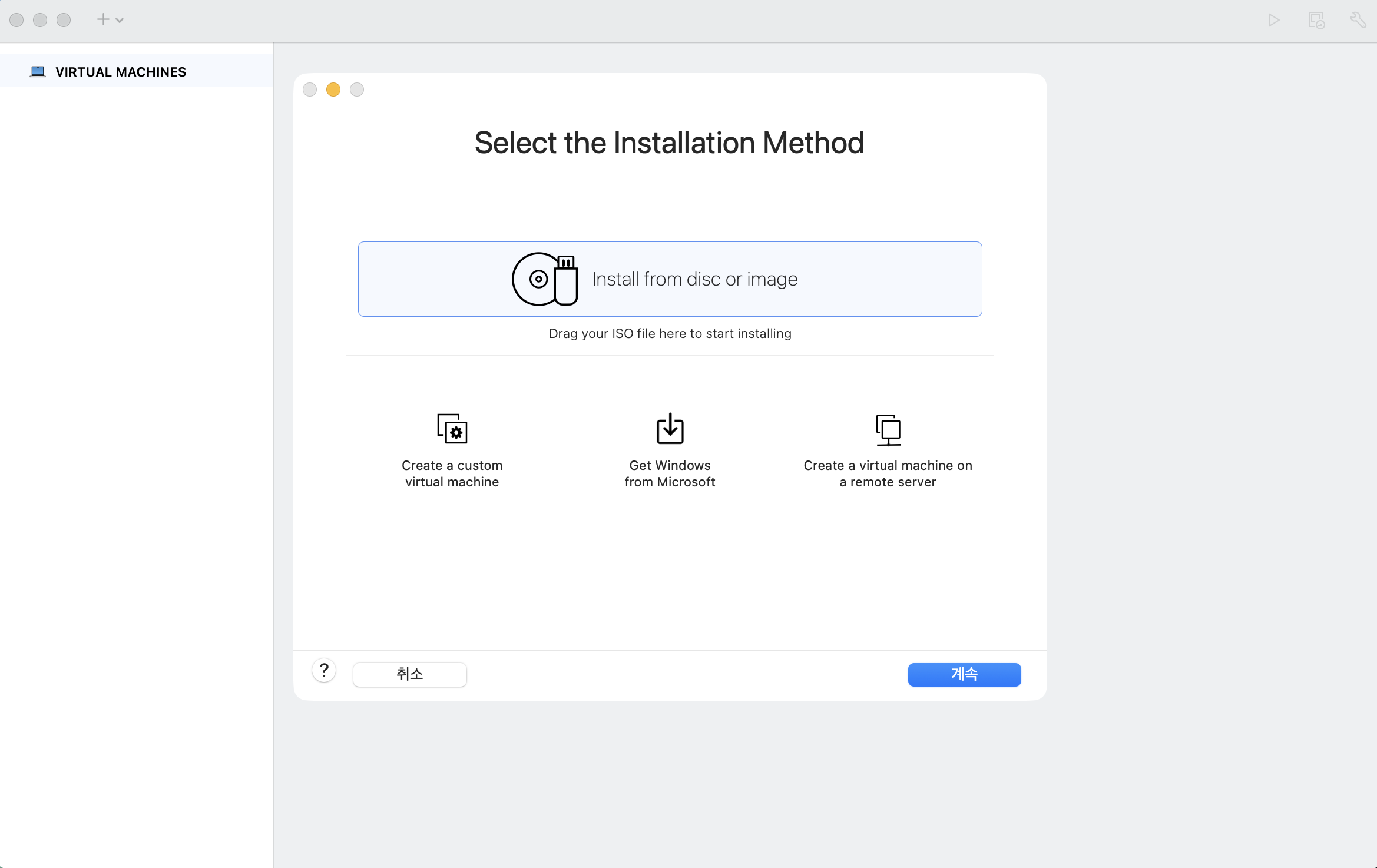
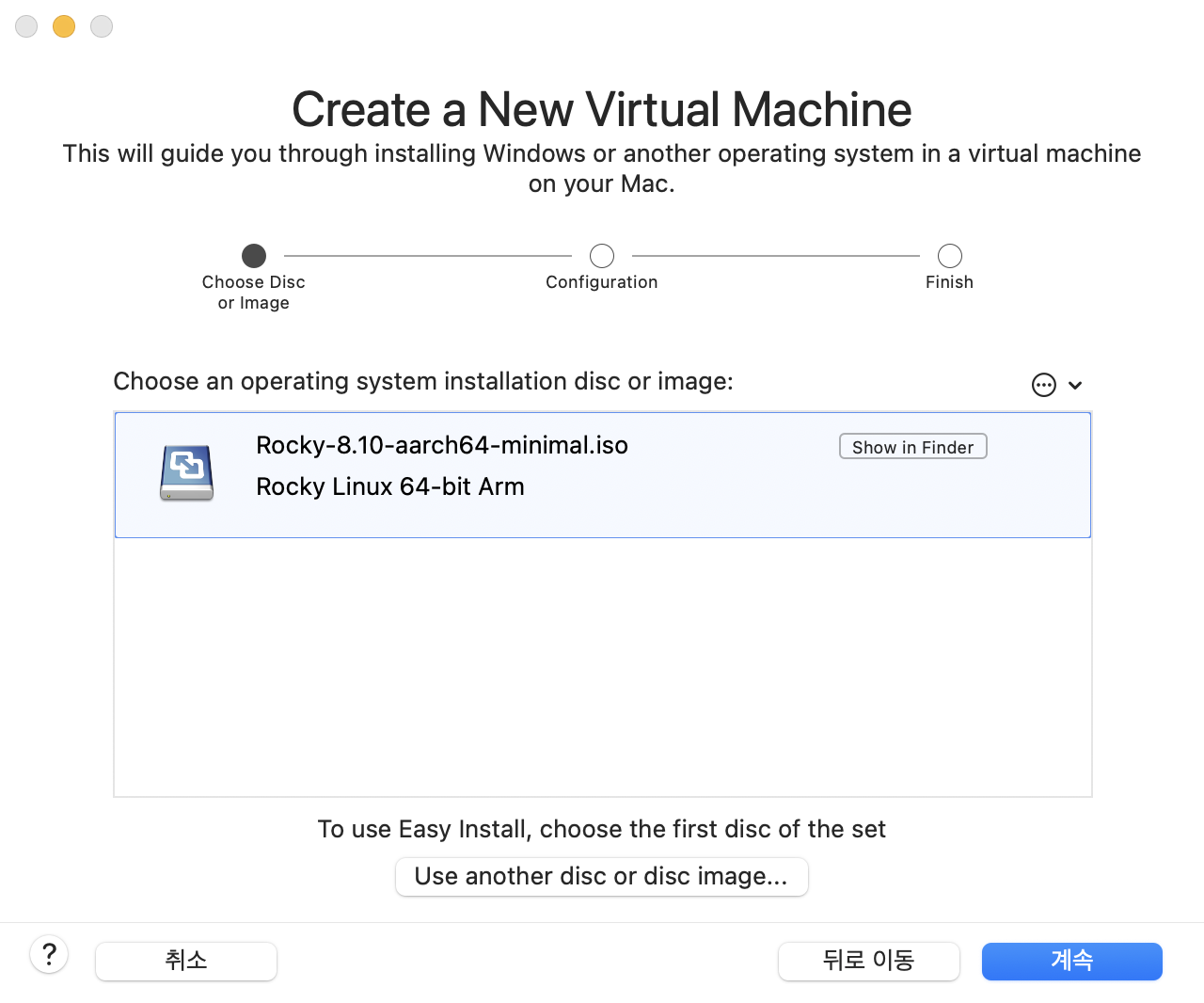
디스크에 있는 이미지 (다운 받아놓은 iso)를 올려 VM 생성
2. 기본 값으로 설치
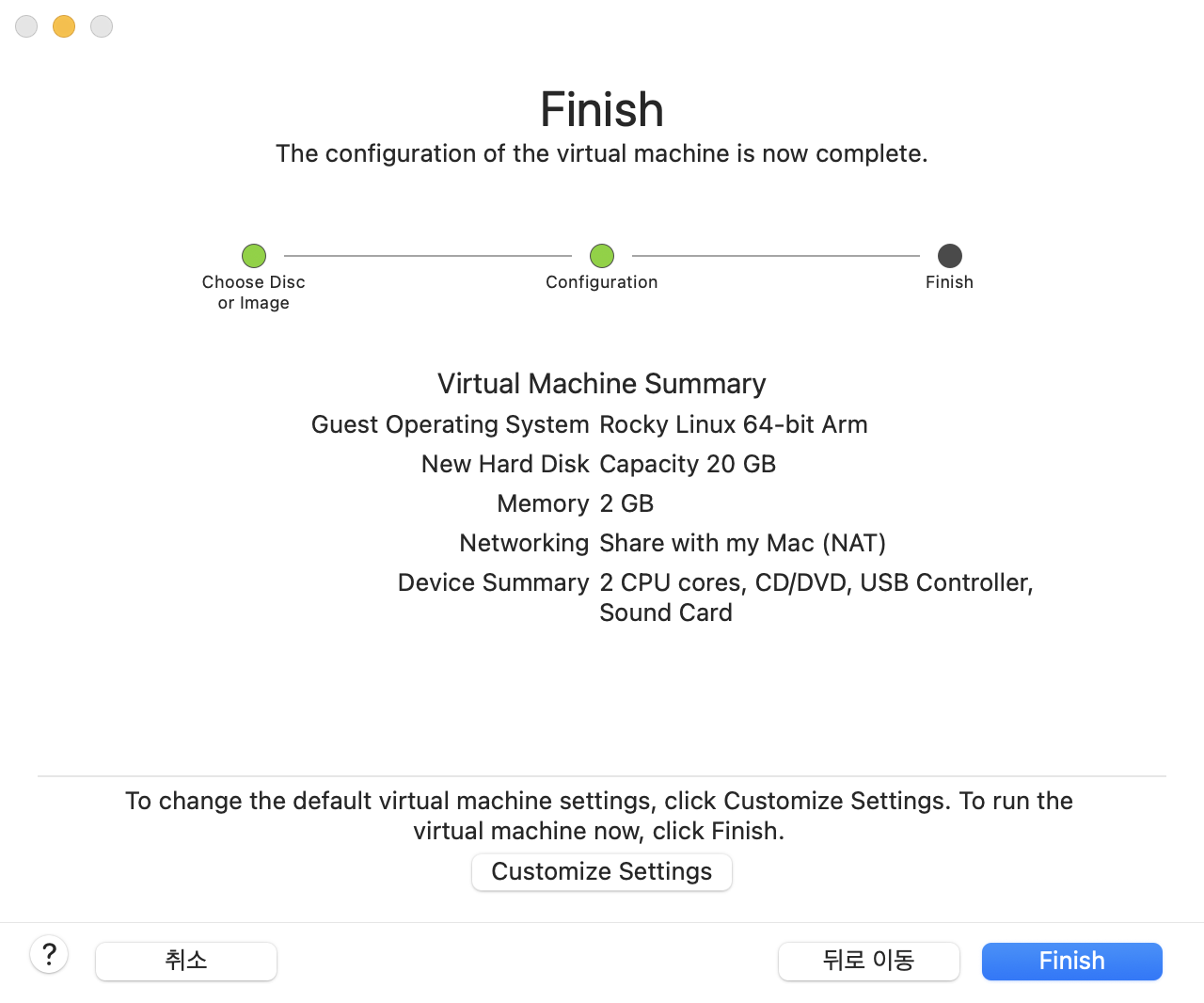
일반적으로 스토리지 20GB , RAM 2GB , CPU 2 core 선에서 기본 값이 설정됨
본인 사양에 맞춰서 다운
3. 로키 리눅스 8.10 설치
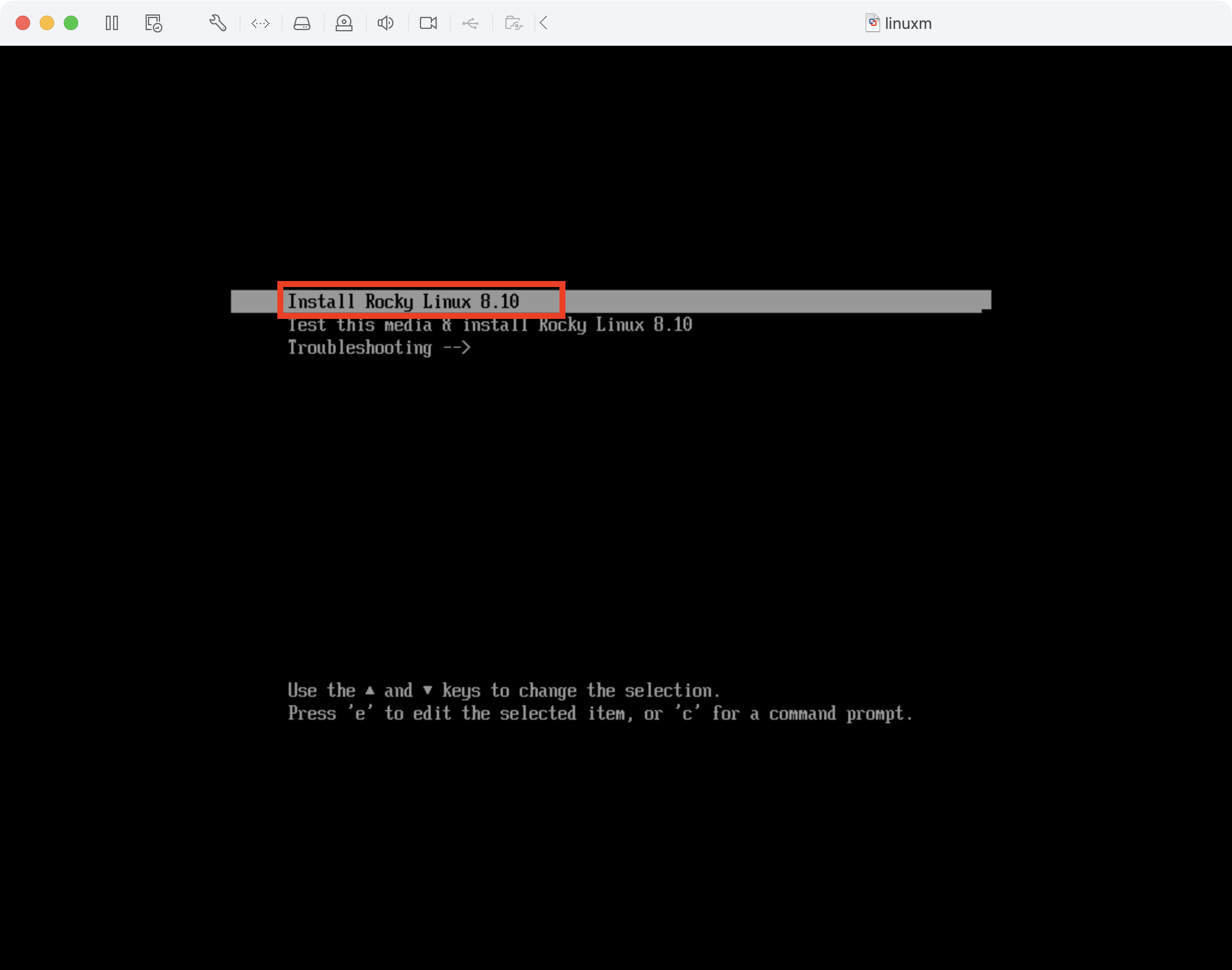
이후 진행하다 방향키로 조절해 Rocky Linux 8.10 설치
4. 설치 화면 도착
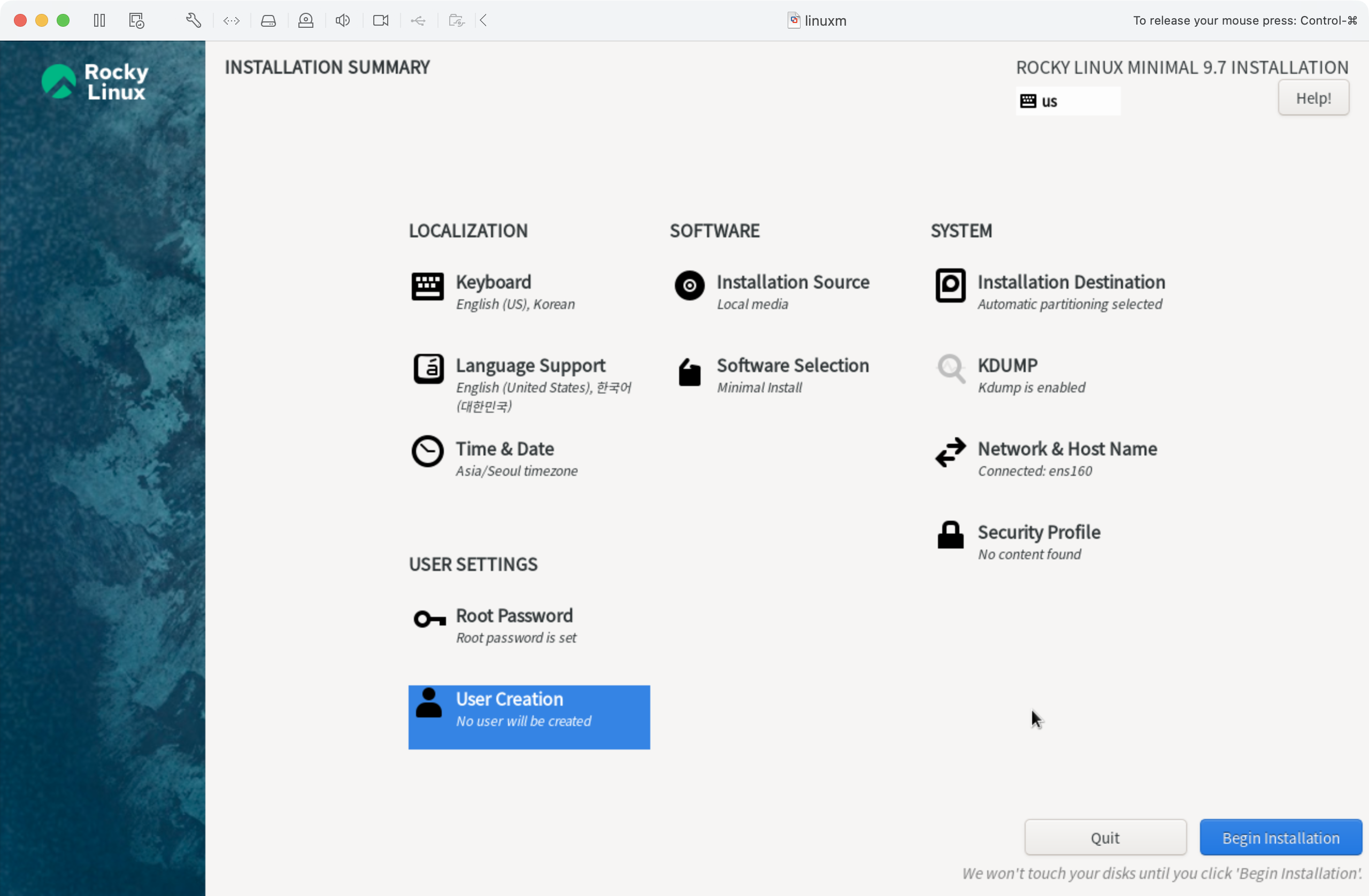
설치를 진행하다 보면 위 처럼 Custom 가능한 화면에 오게 된다.
개인적으로 설정을 영어로 하는 편이다. 한글로 하면 경로 설정에서 오류가 발생할 수 있기에 영어를 선호한다.
5. 각 기능 별 설명
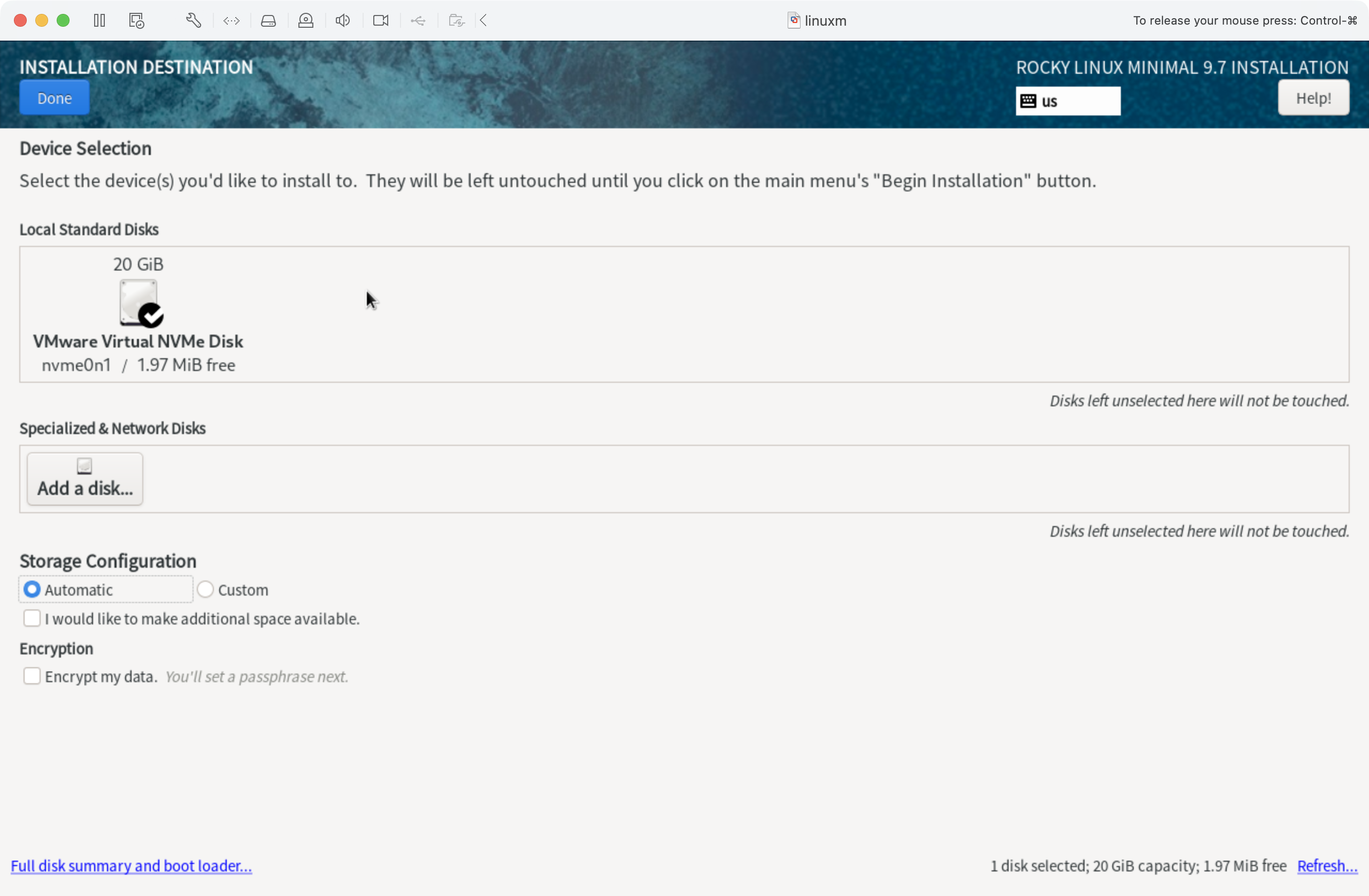
스토리지 정책 결정 화면으로 설치 대상 디스크, 부트로더 설치 대상, 파티션 방식을 선택하게 된다
이를 통해 OS를 설치할 물리/가상 디스크를 선택하고,
리눅스 기본 부트로더인 GRUB를 어느 디스크에 설치할지,
파티션 방식을 어떻게 선택할지 알 수 있다.
커스텀 할 수 있지만 기본으로 해도 되니까 전부 기본 값으로 선택했다.
( 자동 생성 시에는 파티션은 /boot/efi, /boot, / , swap 이 자동 생성됨 )
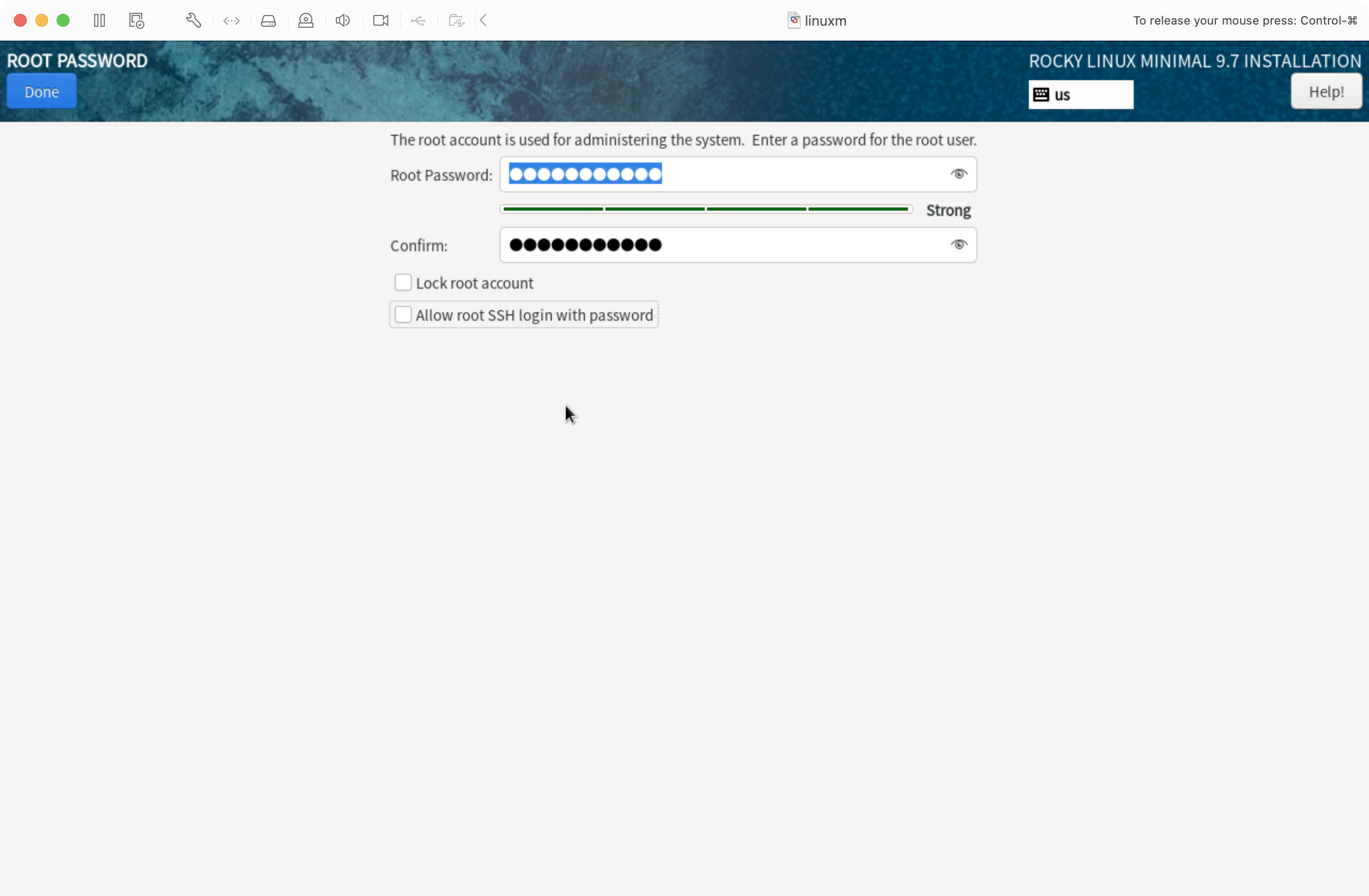
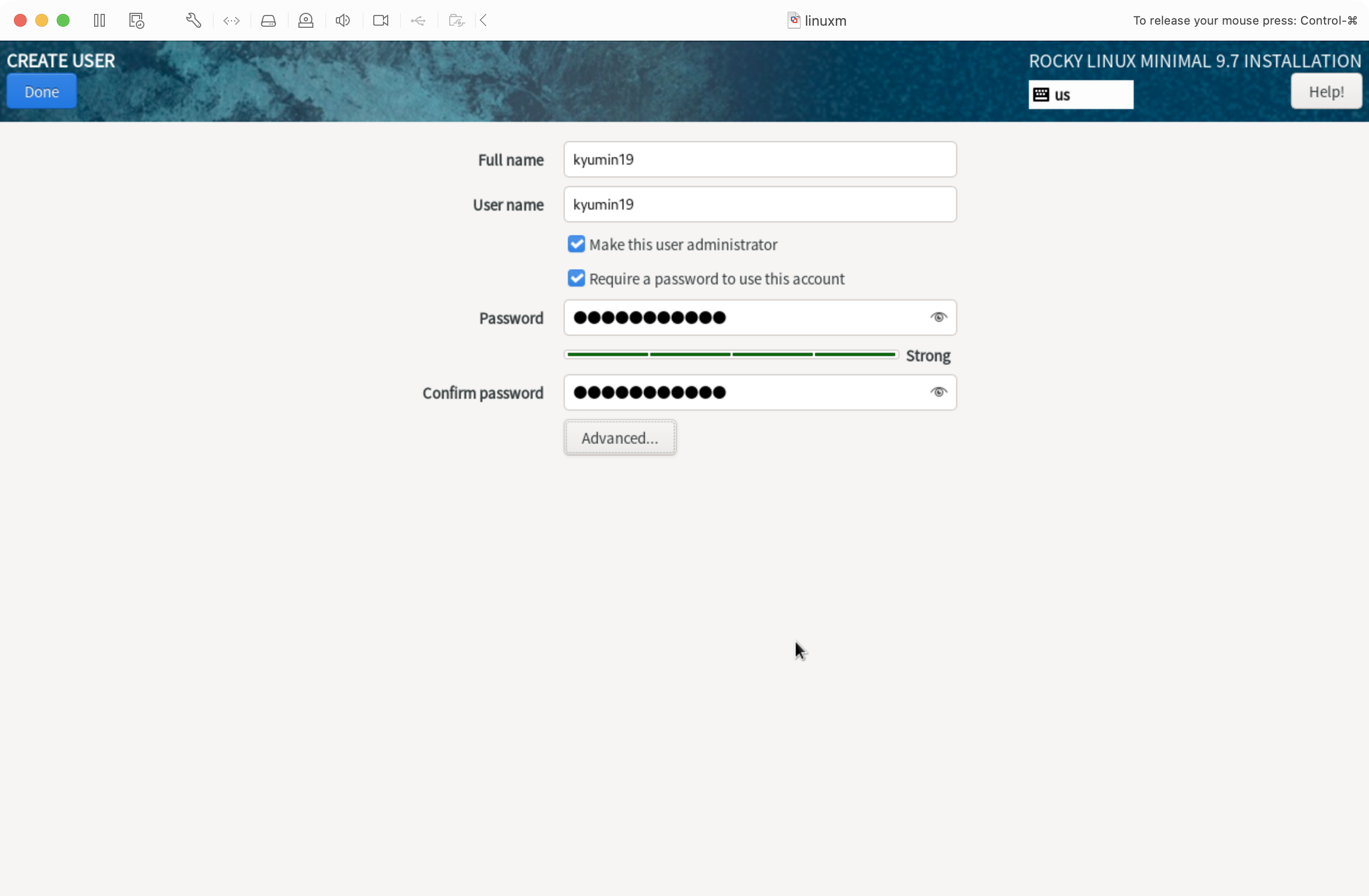
Root 계정과 일반 계정을 관리하는 화면이다.
Root 계정 화면에서는 비밀번호와 잠금 여부, SSH 접속 여부를 묻는다.
이 때 root로만 사용할 거면 Allow 해도 되지만, 일반 유저로 접속하고 필요시 권한 허용할 것이라 해제하였다.
일반 계정 화면에서는 계정주의 이름, sudo 명령 허용 여부, pw 질의 여부를 묻는다.
일반 계정을 사용하되 패키지 관리자도 사용하기 위해 User administrator를 허용하였다.
리눅스 실행화면
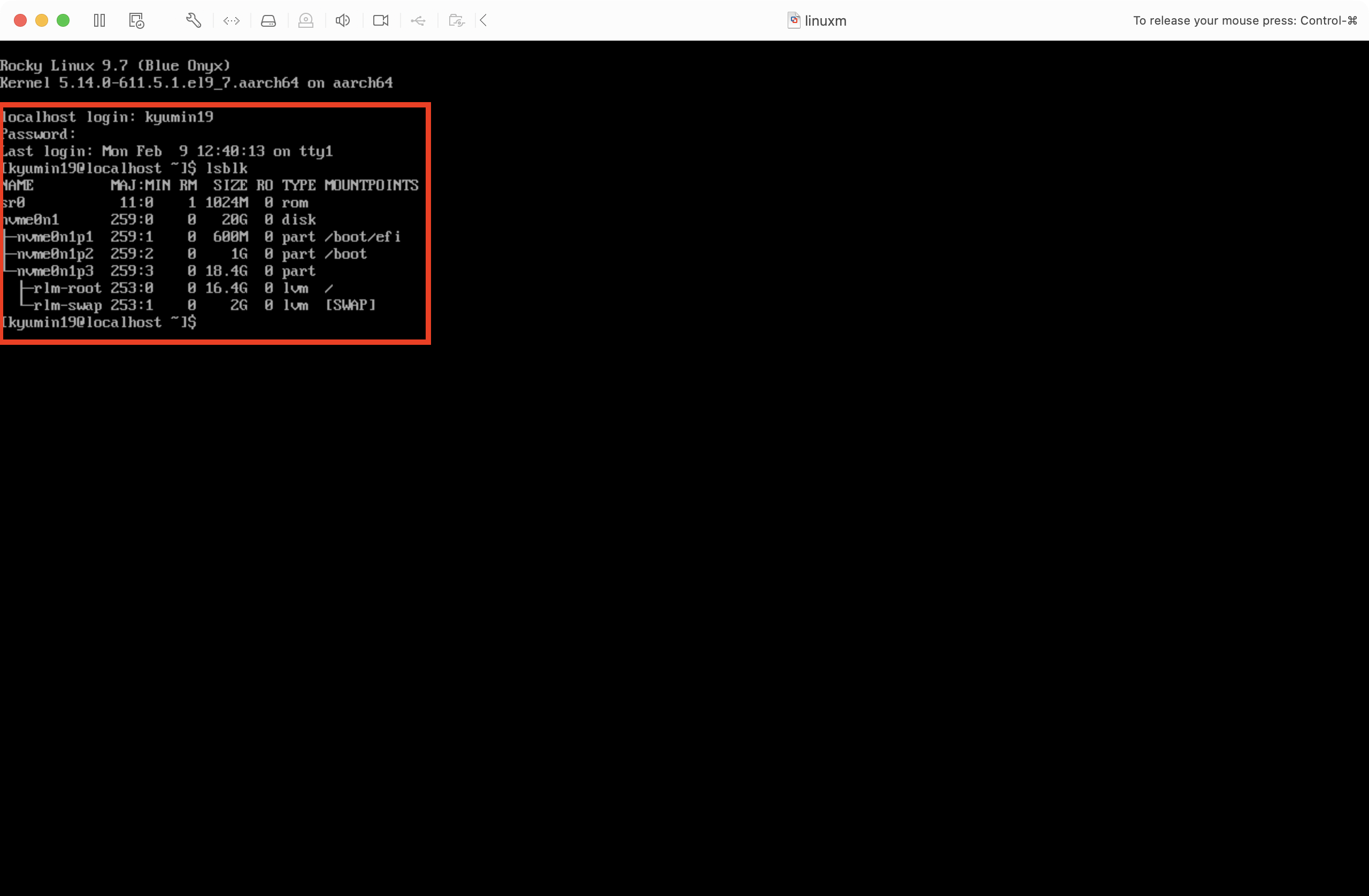
로그인 할 유저 이름과 비밀번호 입력시, 가상 Rocky Linux 환경에 최종적으로 접속할 수 있다.
lsblk 명령어(사용 가능한 블록 장치의 목록을 트리 구조로 상세히 표시하는 명령)로 파티션 구조 확인하여
( 각 파티션은 다음과 같은 역할을 수행한다 )
/boot/efi : 부트로더(GRUB)의 실행 파일이 저장
/boot : 커널 저장 영역 + 부트로더(GRUB) 설정 파일 저장
/ : 시스템의 루트 파일 시스템
swap : swap 영역 (RAM 용량이 다 찼을 때 일부를 swap으로 보내 효율적 운용)
Linux 환경이 정상 생성되었음을 확인하였다.